
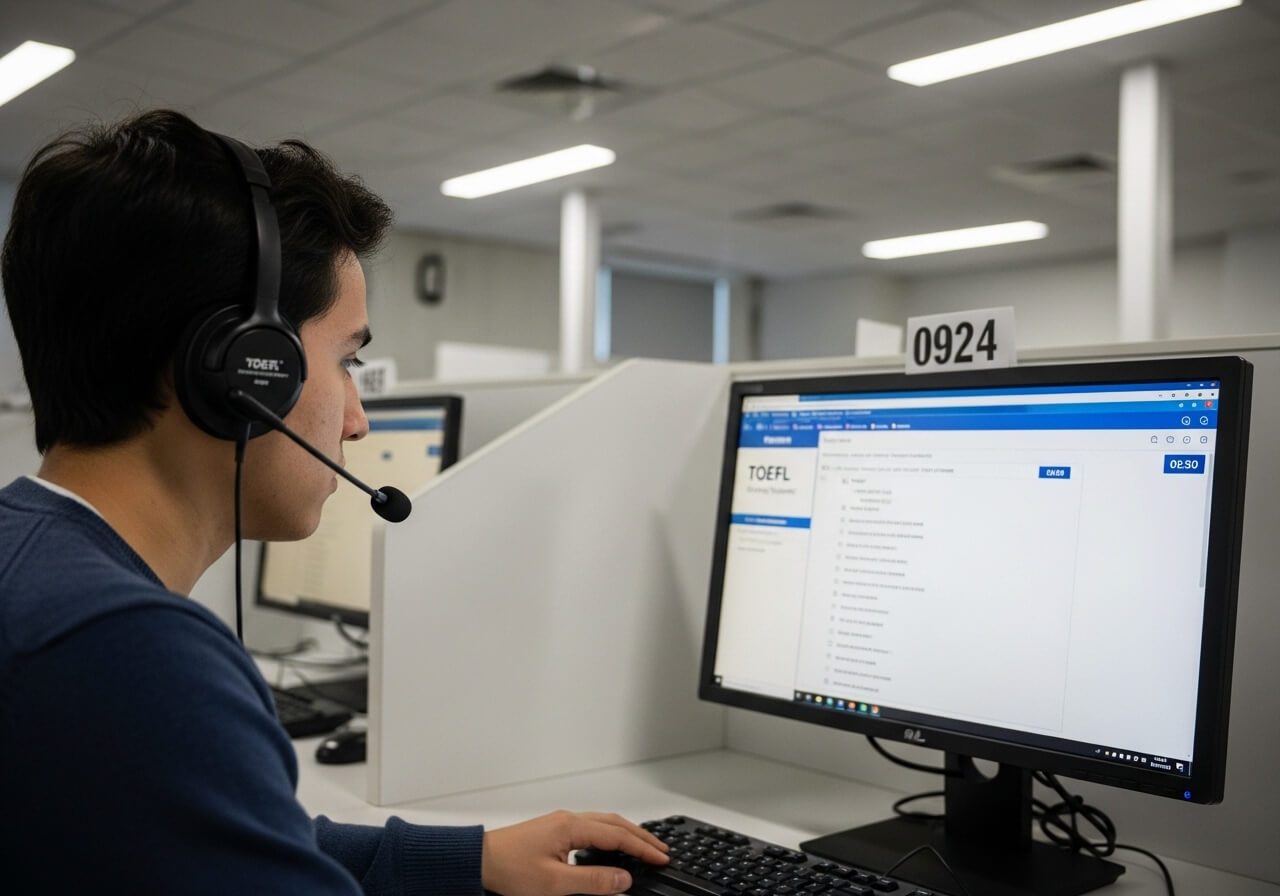

Mengikuti tes TOEFL iBT online, terutama TOEFL iBT Home Edition, membutuhkan persiapan teknis yang matang. Salah satu langkah penting adalah menginstal TOEFL Secure Browser atau TOEFL Test App agar tes berjalan lancar tanpa kendala teknis.
Proses ini tidak sulit, tetapi memerlukan ketelitian untuk memastikan perangkat Anda memenuhi syarat dan aplikasi terpasang dengan benar.
Artikel ini akan memandu Anda langkah demi langkah untuk menginstal TOEFL Secure Browser berdasarkan informasi resmi dari ETS, penyedia tes TOEFL.
Persiapan Sebelum Instalasi
Sebelum memulai, pastikan perangkat Anda memenuhi persyaratan teknis untuk menjalankan TOEFL Secure Browser. Berikut adalah spesifikasi minimum yang perlu diperhatikan:
| Komponen | Persyaratan |
|---|---|
| Perangkat | Desktop atau laptop (tidak mendukung tablet atau ponsel). |
| Sistem Operasi | Windows 10 atau lebih tinggi, atau Mac OS X 10.13 atau lebih tinggi. |
| Browser | Chrome atau Firefox untuk mengakses dashboard My TOEFL Home. |
| Kamera | Webcam internal/eksternal yang dapat diputar 360 derajat untuk pemindaian ruang. |
| Mikrofon | Mikrofon internal/eksternal (bukan bagian dari headset). |
| Speaker | Speaker internal/eksternal (headset tidak diizinkan). |
| Koneksi Internet | Stabil, disarankan menggunakan kabel Ethernet untuk menghindari gangguan Wi-Fi. |
| Monitor | Hanya satu monitor yang diizinkan, monitor tambahan harus dinonaktifkan. |
Pastikan juga Anda menyiapkan ruang ujian yang sesuai: ruangan pribadi, meja bersih tanpa benda yang tidak diizinkan, dan pintu tertutup untuk privasi. ETS juga melarang penggunaan aplikasi berbagi layar atau akses jarak jauh selama tes, jadi pastikan aplikasi semacam itu dimatikan sebelum memulai.
Langkah-Langkah Menginstal TOEFL Secure Browser
Berikut adalah panduan langkah demi langkah untuk menginstal TOEFL Secure Browser berdasarkan informasi resmi dari ETS:
- Akses Dashboard My TOEFL Home
Masuk ke akun ETS Anda melalui situs resmi www.ets.org. Di dashboard My TOEFL Home, cari bagian Upcoming Tests dan klik tombol Install the TOEFL Test App. Tombol ini akan membuka tab baru di browser Anda. - Pilih Sistem Operasi
Di halaman unduhan, Anda akan melihat opsi untuk mengunduh aplikasi sesuai sistem operasi perangkat Anda: Windows atau Mac. Pilih opsi yang sesuai dengan perangkat Anda, lalu klik untuk memulai pengunduhan file instalasi. - Jalankan File Instalasi
Setelah file selesai diunduh, buka file tersebut dari folder unduhan Anda. Untuk Windows, file biasanya bernamarpLauncherMain.exedan tersimpan di direktoriC:\ProgramData\ETS\IBT2\rp. Untuk Mac, cari file di folder Downloads melalui Finder. Klik dua kali file untuk memulai proses instalasi. - Ikuti Petunjuk Instalasi
Ikuti instruksi yang muncul di layar untuk menyelesaikan instalasi. Jika Anda mengalami masalah, ETS menyediakan panduan tambahan di dashboard dengan mengklik tanda + di samping Installation Instructions. - Jalankan Pemeriksaan Peralatan (Equipment Check)
Setelah instalasi selesai, buka TOEFL Test App dan pilih Equipment Check untuk memastikan perangkat keras Anda (kamera, mikrofon, speaker, dan koneksi internet) memenuhi syarat. Aplikasi akan menampilkan laporan dengan status hijau (lolos) atau merah (gagal). Jika ada komponen yang gagal, ikuti saran perbaikan yang diberikan, seperti memeriksa pengaturan kamera di Device Manager (Windows) atau System Preferences (Mac). - Persiapan untuk Hari Tes
Pada hari tes, buka TOEFL Test App 15 menit sebelum waktu ujian yang dijadwalkan. Klik Start Test di dashboard My TOEFL Home untuk memulai proses check-in. Pastikan webcam, mikrofon, dan speaker sudah aktif, serta ruangan Anda sesuai dengan persyaratan ETS.
Mengatasi Masalah Instalasi
Jika Anda mengalami kendala saat menginstal atau menjalankan TOEFL Secure Browser, berikut beberapa solusi berdasarkan panduan ETS:
- Instalasi Gagal di Windows: Jika proses instalasi terhenti, buka Command Prompt dan masukkan perintah berikut:
C:\ProgramData\ETS\IBT2\rp\rpLauncherMain.exe
Tekan Enter untuk melanjutkan instalasi. Setelah selesai, cari ikon ETS Online Test di desktop Anda dan klik dua kali untuk membuka aplikasi. - Kamera atau Mikrofon Tidak Terdeteksi:
- Untuk Windows, periksa pengaturan di Control Panel > Device Manager > Cameras atau Sound, Video, and Game Controllers. Pastikan perangkat diaktifkan.
- Untuk Mac, buka System Preferences > Security & Privacy > Camera atau Microphone, lalu izinkan akses untuk aplikasi ETS.
- Koneksi Internet Tidak Stabil: Gunakan kabel Ethernet jika memungkinkan, matikan perangkat lain yang menggunakan bandwidth, atau reboot router Anda.
- Aplikasi Terlarang Terdeteksi: Pastikan tidak ada aplikasi seperti Zoom atau TeamViewer yang berjalan di latar belakang. Nonaktifkan atau hapus aplikasi tersebut sebelum tes.
Jika masalah berlanjut, hubungi dukungan teknis ETS melalui Live Chat 24/7 yang tersedia di dashboard My TOEFL Home.
BACA JUGA: Cara Mengatasi TOEFL Secure Browser Tidak Bisa Dibuka
Tips untuk Pengalaman Tes yang Lancar
- Lakukan Pemeriksaan Peralatan Sebelum Hari Tes: Jalankan Equipment Check setidaknya 48 jam sebelum tes untuk mengidentifikasi dan menyelesaikan masalah teknis.
- Siapkan Kamera Kedua: ETS kini mewajibkan kamera kedua (biasanya ponsel) untuk memantau sudut tambahan selama tes. Pada hari tes, Anda akan diminta memindai kode QR yang muncul di layar untuk mengatur kamera ini. Pastikan ponsel Anda terisi penuh dan diletakkan pada posisi yang menunjukkan meja dan profil samping Anda.
- Uji Koneksi Internet: Lakukan Equipment Check pada waktu dan hari yang sama dengan jadwal tes Anda untuk memastikan bandwidth mencukupi.
- Persiapkan Identitas: Siapkan ID yang valid (paspor, KTP, atau SIM) yang sesuai dengan data pendaftaran Anda untuk proses check-in.
Kesimpulan
Menginstal TOEFL Secure Browser adalah langkah penting untuk memastikan tes TOEFL iBT Home Edition berjalan tanpa hambatan. Dengan mengikuti panduan di atas, memeriksa peralatan, dan mempersiapkan ruang ujian sesuai aturan ETS, Anda bisa fokus pada tes tanpa khawatir soal masalah teknis. Pastikan Anda meluangkan waktu untuk menguji semua perangkat sebelum hari tes agar pengalaman ujian Anda lebih tenang dan percaya diri.
Bergabunglah dengan OSEE (One Stop English Education), pusat tes TOEFL resmi yang bekerja sama dengan ETS. Kami menyediakan bimbingan lengkap, dari persiapan teknis hingga strategi tes, untuk membantu Anda meraih skor terbaik.

Leave a Reply